Eine Stelle abdecken, alles andere bleibt scharf
Nur einen Bildbereich verpixeln – der Rest bleibt scharf
Oft stört nur eine Ecke im Bild: die Post auf dem Tisch, das Türschild im Hintergrund, ein fremdes Gesicht am Rand. Ein Rechteck darüber, ein Pixelraster oder ein deckender Balken drauf — und der Rest des Fotos behält jedes Detail.
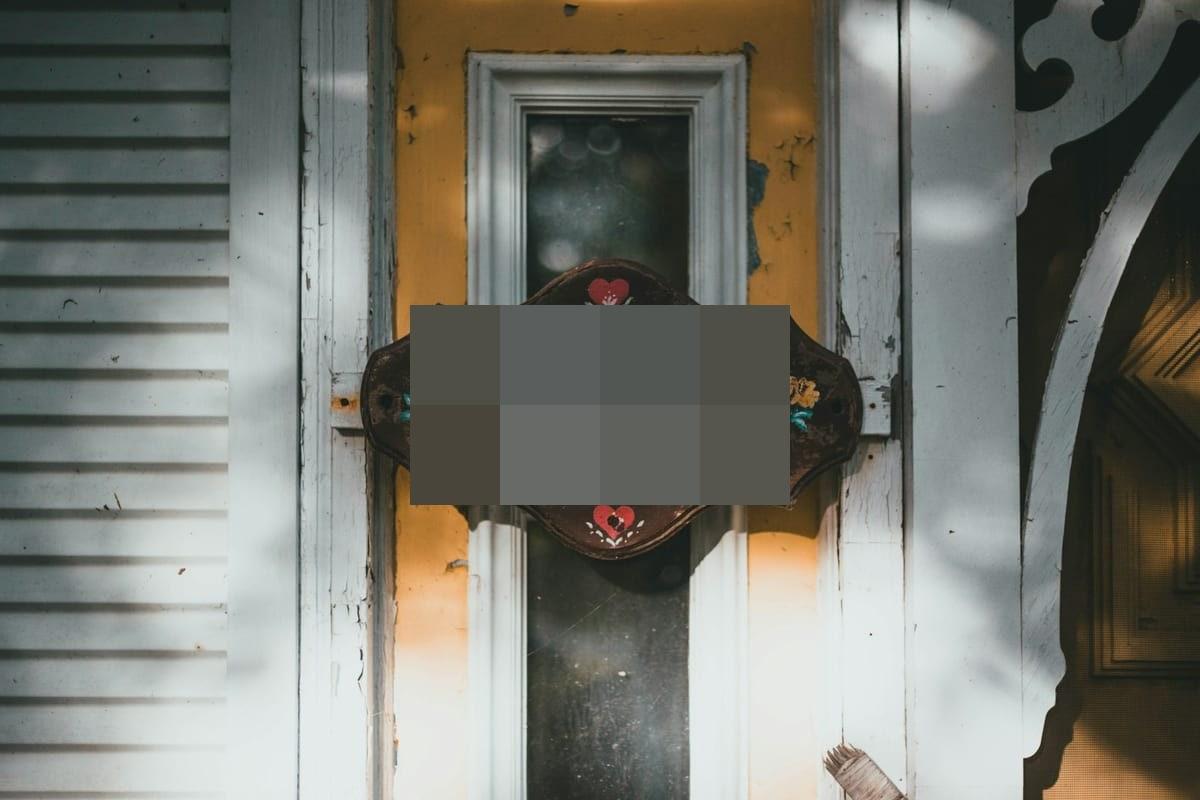
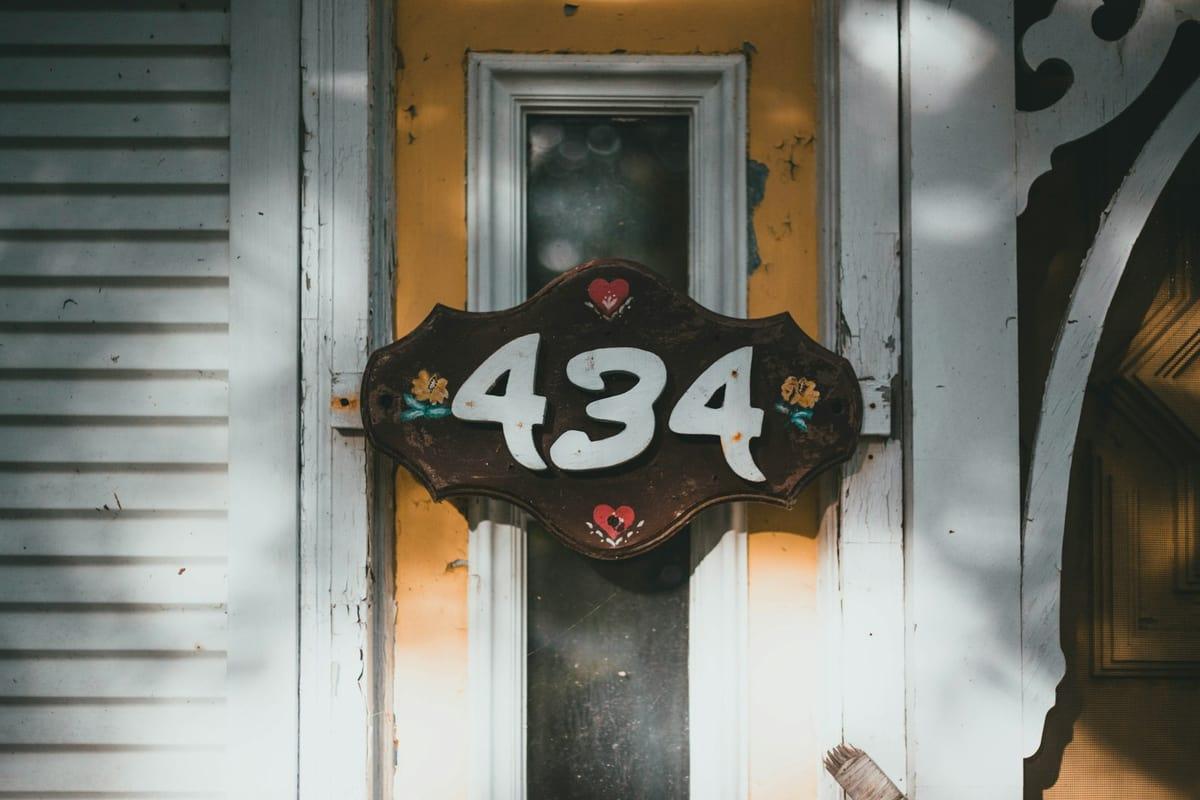
So funktioniert es.
Bild laden
JPEG, PNG, WebP, HEIC/HEIF bis 20 MB. Gesichter, Kennzeichen oder Bildschirme lässt du auf Wunsch unter „Suchen nach“ umranden. Das ist der Vorlauf — worum es hier geht, ist das Rechteck, das du selbst ziehst.
Rechteck über die Stelle ziehen
Genau dort, wo es stört, und genau so groß, wie es sein muss: eine Zeile auf einem Briefumschlag, ein Klingelschild, ein Gesicht am Bildrand. Bis zu 100 Bereiche pro Bild, jeder mit eigenem Effekt und eigener Stärke.
Effekt wählen und herunterladen
Unter Effekt stehen Verpixeln, Deckend (der schwarze Balken), Weichzeichnen und Sticker — pro Bereich einstellbar. Der Export rechnet die Bereiche fest ins Bild und entfernt EXIF- sowie GPS-Daten. Außerhalb der Rechtecke wird nichts gefiltert.
Häufige Fragen.
- Kann ich mehrere Stellen in einem Bild abdecken?
- Ja, bis zu 100 Bereiche pro Bild, jeder mit eigenem Effekt und eigener Stärke. In einem Durchgang also das Gesicht links, der Name in der Mitte und der Bildschirm in der Ecke.
- Leidet der Rest des Bildes darunter?
- Beim Export wird die Datei neu codiert — genau das macht die Abdeckung endgültig und nimmt die Metadaten mit. Gefiltert wird aber ausschließlich innerhalb deiner Rechtecke. Für Screenshots und Text lohnt sich PNG, damit Kanten scharf bleiben; bei Fotos ist ein hochwertiges JPEG vom Original praktisch nicht zu unterscheiden.
- Kann ich damit den Hintergrund unscharf machen?
- Ja, aber nicht auf dieser Seite — das betrifft das ganze Bild und nicht einen Bereich. Blurify erkennt das Motiv von allein und macht alles dahinter unscharf, entfernt es oder legt eine Farbe darunter; im Editor steht das unter Hintergrund. Diese Seite nimmst du, wenn nur eine bestimmte Stelle hinter dir stört, die andere, wenn es die ganze Umgebung ist.
- Der Verpixel-Stift in WhatsApp macht das doch auch.
- Er zieht mit dem Finger und deckt deshalb ungleichmäßig ab: mal zu großzügig, mal an der entscheidenden Stelle zu knapp. Ein gezogenes Rechteck hat klare Kanten, eine einstellbare Stärke und lässt sich nachträglich noch verschieben — und es funktioniert für jedes Bild, nicht nur für das, das gerade im Chat liegt.
- Wie genau lässt sich ein Bereich ziehen?
- So genau, wie du ziehen kannst. Ein Rechteck kann ein einzelnes Wort abdecken, als Balken über den Augen liegen oder eine Hausnummer verbergen. An den Ecken wird es größer oder kleiner, in der Mitte verschiebst du es.
- Welcher Effekt deckt am besten ab?
- Deckend — der schwarze Balken. Unter der deckenden Fläche liegt keine Bildinformation mehr, während eine schwache Unschärfe unter Umständen rekonstruierbar bleibt. Verpixeln liegt dazwischen und sieht dabei weniger nach Behördenpost aus.
- Wohnungsfotos für Kleinanzeigen — worauf sollte ich achten?
- Auf das, was am Rand mitläuft: Post und Rechnungen auf dem Tisch, Fotos an der Wand, ein aufgeklappter Laptop, das Nachbarhaus durchs Fenster, das Namensschild im Flur. Der Raum selbst soll scharf bleiben, sonst wirkt das Inserat unseriös — deshalb einzelne Rechtecke statt eines Filters über das ganze Bild.
- Wird das Bild dafür hochgeladen?
- Ja. Zum Verarbeiten geht es verschlüsselt an den Server. Dort läuft die Erkennung: Gesichter über Amazon Rekognition, Kennzeichen, Bildschirme und Text über Google Cloud Vision, personenbezogene Angaben im gelesenen Text über Amazon Comprehend. Spätestens nach einer Stunde wird alles zusammen mit dem Export gelöscht. Kein Konto, keine E-Mail-Adresse, kein Tracking-Pixel. Für ein Foto, das dein Gerät gar nicht verlassen soll, ist der Editor der falsche Weg.
Ratgeber
Kennzeichen aus dem Foto entfernen
Was mit „entfernen“ gemeint ist — und der ehrliche Unterschied zwischen Abdecken und Wegretuschieren.
Kennzeichen in Fahrzeugfotos abdecken
Ein ganzer Fotosatz in einem Durchgang, mit derselben Abdeckung über das ganze Inserat.
Einen Bildausschnitt am iPhone oder Android verpixeln
Die Anleitung ohne App: Editor im Browser, Bedienung mit dem Finger, HEIC direkt von der Kamera.
Ausprobieren. Dein Bild bleibt deins.
Keine Anmeldung, kein Wasserzeichen. Die Bilder werden verarbeitet, zurückgegeben und innerhalb einer Stunde gelöscht.
Bild hochladenWeitere Themen
Kennzeichen weg, bevor das Foto online geht
Kennzeichen unkenntlich machen
Du willst dein Auto inserieren oder ein Foto davon posten?
Ansehen →
Was tatsächlich gilt — und was nicht
Rechtslage
Kurz gesagt: Eine allgemeine Pflicht gibt es nicht.
Ansehen →
Kleinanzeigen, mobile.de und Co.
Auto verkaufen
Ein Verkaufsinserat ist öffentlich, dauerhaft und wird indexiert.
Ansehen →
Anzeigen ja, öffentlich posten besser nicht
Falschparker melden
Ein Falschparker darf für eine Anzeige fotografiert werden — das Verwaltungsgericht Ansbach hat das 2022 bestätigt.
Ansehen →
Exposé ohne fremde Daten
Immobilienfotos
Auf Exposé-Fotos landen regelmäßig Dinge, die dort nicht hingehören: parkende Autos mit lesbarem Kennzeichen, Nachbarn am Fenster, Namensschilder an der Klingel.
Ansehen →
Jedes Gesicht wird automatisch erkannt
Gesichter unkenntlich machen
Du wählst ein Foto — und jedes Gesicht darin ist bereits markiert.
Ansehen →
Ohne App, im Browser des Handys
Verpixeln am Handy
Für ein verpixeltes Gesicht brauchst du keine App aus dem Store.
Ansehen →
Nur die Felder, die für den Zweck wirklich nötig sind
Ausweiskopie schwärzen
Auf einem Ausweis steht deutlich mehr, als für den jeweiligen Zweck nötig ist.
Ansehen →
Drei Methoden, ein entscheidender Unterschied
Schwärzen oder verpixeln
Balken, Pixelraster, Unschärfe: Im Alltag klingen die drei wie Synonyme, technisch sind sie es nicht.
Ansehen →
Bevor der Screenshot weitergeht
Screenshot unkenntlich machen
Auf einem Screenshot steht regelmäßig mehr, als der Empfänger braucht.
Ansehen →
Drei Aufgaben, nicht eine
Fotos anonymisieren
Ein Foto zu anonymisieren heißt, sich um drei Aufgaben zu kümmern und nicht um eine.
Ansehen →
Wenn die Abdeckung zu sehen sein soll
Gesicht verpixeln
Ein Pixelraster zerlegt das Gesicht in Blöcke — wie grob, bestimmst du.
Ansehen →
Sticker statt Balken
Gesicht mit Emoji verdecken
Ein Emoji über das Gesicht — automatisch gefunden, vollständig abgedeckt.
Ansehen →
Die Abdeckung, unter der nichts übrig bleibt
Schwarzer Balken
Ein deckender Balken tauscht die Pixel darunter gegen eine einzige Farbe.
Ansehen →
Brust, Genitalien und Gesäß werden einzeln erkannt
Nacktheit verpixeln
Blurify rahmt Brust, Genitalien und Gesäß getrennt voneinander ein.
Ansehen →
Die Nummer an der Tür ist die Adresse
Hausnummer verpixeln
Ein Foto von der eigenen Haustür zeigt mehr, als du weitergeben willst.
Ansehen →
Was die Kamera mitschreibt, ohne zu fragen
EXIF-Daten entfernen
In jedem Handyfoto steckt ein Block, den man auf dem Bild nicht sieht.
Ansehen →
Namen, Nummern, alles Geschriebene
Text unkenntlich machen
Eine Anschrift auf einem Paketaufkleber, ein Name auf dem Besucherausweis.
Ansehen →
Der Raum hinter dir steht mit im Bild
Hintergrund verbergen
Ein Foto von dir ist immer auch ein Foto von dem Ort, an dem du stehst.
Ansehen →