Die drei Behandlungen, benannt
Alle drei beginnen an derselben Stelle. Das Motiv — eine Person, ein Produkt, ein Auto, ein Tier — wird automatisch als eine einzige Maske gefunden, und alles außerhalb dieser Maske ist der Hintergrund. Solange du die Vorschau ansiehst, ist noch nichts angewendet; die Behandlung wird beim Export in die Bildpunkte geschrieben.
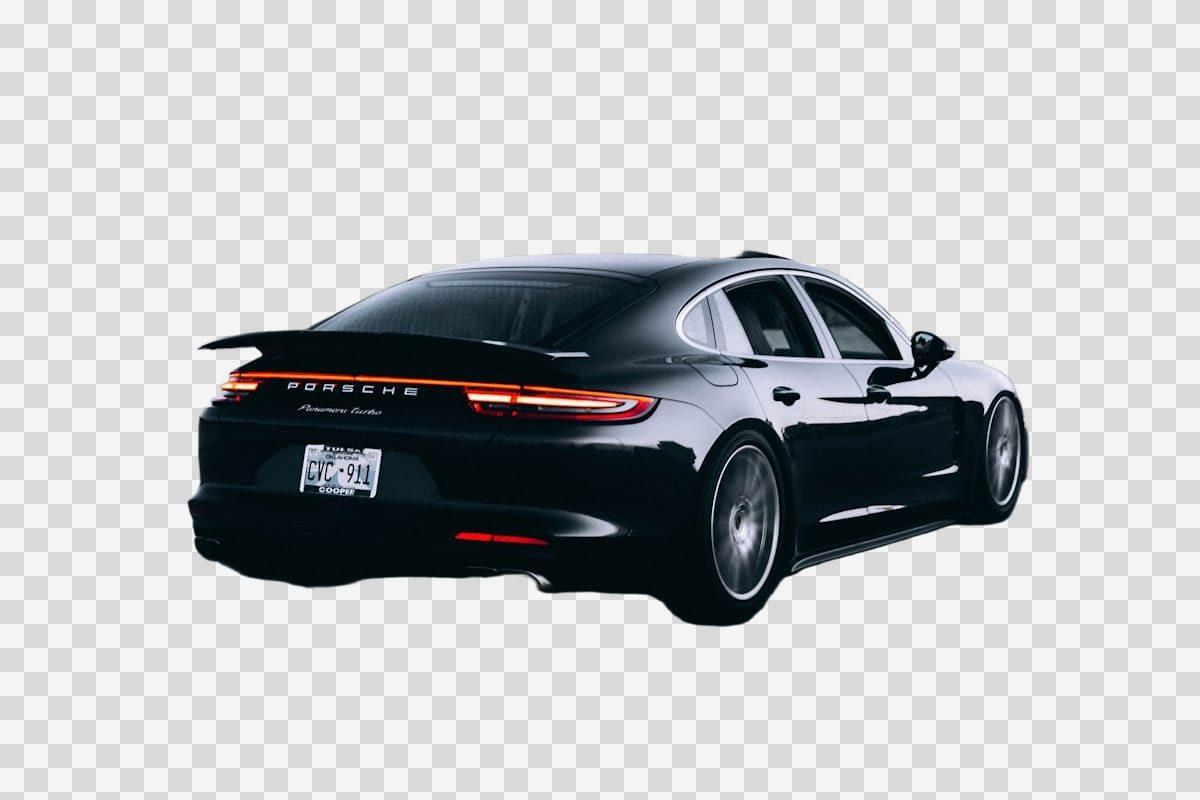
Entfernen stellt frei. Die Bildpunkte des Hintergrunds fallen weg, und übrig bleibt das Motiv über gar nichts — das ist ein transparenter Hintergrund: ein Alphakanal dort, wo vorher der Raum war. Das ist die Aufgabe, die gemeint ist, wenn jemand nach einem Freisteller sucht, und dabei entsteht eine Freistellung und keine Fotografie mehr.
Die Unschärfe rechnet um. Die Bildpunkte bleiben, wo sie sind, und werden über einen Radius mit ihren Nachbarn gemittelt; die Szene überlebt als Farbe, Form und Licht, während die Details zerfließen. Es sieht weiterhin nach einem Foto von einem echten Ort aus — nur welcher, lässt sich nicht mehr sagen.
Die Farbe ersetzt. Der Hintergrund wird zu einer einzigen Fläche — jeder Farbwert ist möglich, Weiß und Schwarz eingeschlossen —, und die ursprünglichen Bildpunkte sind weg statt weichgerechnet. Es ist das Ergebnis der Freistellung mit etwas dahinter, und es ist die Variante, die ein Bild absichtsvoll statt bearbeitet aussehen lässt.
Was jede Variante übrig lässt
Eine Freistellung lässt nichts übrig. Es gibt keine schwache Fassung davon und keine Einstellung, die man falsch treffen kann: Die Bildpunkte außerhalb der Maske stehen nicht in der Datei, also gibt es nichts zu schärfen, hochzurechnen oder zu rekonstruieren. Schieflaufen kann die Kante — eine Haarsträhne, ein Weinglas, ein Maschendrahtzaun —, und ein Kantenfehler zeigt einen Streifen vom Raum, nicht den Raum.
Eine Unschärfe lässt den Aufbau der Szene stehen, und wie viel davon, hängt allein an der Stärke. Eine schwache Unschärfe über einem weiten Raum ist meist unbedenklich, weil ein Raum groß und kontrastarm ist; eine schwache Unschärfe über etwas Kleinem, Kurzem und Berechenbarem — einem Schild, einer Hausnummer, einer Textzeile — ist genau der Fall, an dem Rückrechnen ansetzt. Steht so etwas im Hintergrund, dreh die Stärke hoch oder leg ein eigenes Rechteck darüber.
Eine Farbe lässt ebenfalls nichts übrig, und sie ist die einzige Variante, die das Bild verändert statt den Hintergrund. Manchmal ist genau das der Zweck: Ein Motiv auf Weiß ist ein Produktbild, ein Motiv im Raum ist ein Schnappschuss. Wähle sie, wenn aus dem zweiten das erste werden soll — nicht, wenn das Foto ein Foto bleiben soll.
Eine Freistellung braucht ein transparentes PNG
JPEG hat keinen Alphakanal. Das ist keine Grenze von Blurify, sondern das Format: Ein JPEG kann „hier ist nichts“ nicht speichern, also wird eine als JPEG gespeicherte Freistellung auf irgendeine Farbe gelegt, fast immer Weiß — und du hast still und leise einen weißen statt eines transparenten Hintergrunds. Genau deshalb exportiert Blurify eine Freistellung nicht als JPEG; zur Wahl stehen PNG und verlustfreies WebP.
PNG ist die sichere Antwort und das, was die meisten Werkzeuge, Marktplätze und Präsentationen ohne Rückfrage annehmen. Verlustfreies WebP ist dasselbe Bild in einer kleineren Datei und lohnt sich dort, wo du weißt, was sie öffnet. Beide behalten die Originalauflösung: Die Maske wird auf einer Arbeitskopie gefunden und auf deine eigenen Bildpunkte angewendet, ein 12-Megapixel-Foto kommt mit 12 Megapixeln zurück.
Wenn du eigentlich einen weißen Hintergrund willst — ein Produktbild fürs Inserat, ein Porträt für ein Verzeichnis, ein Bild, das ohnehin auf weißem Grund liegt —, dann sag das gleich und nimm die Farbe, statt ein transparentes PNG zu exportieren und es später zu unterlegen. Dasselbe Ergebnis, ein Schritt weniger, und keine Überraschung darüber, welches Weiß es geworden ist.
Hintergrund freistellenWann eine Farbe beide schlägt
Das Produktbild ist der klarste Fall. Ein Marktplatz will den Gegenstand sehen und nicht den Küchentisch, auf dem er fotografiert wurde — und ein unscharfer Küchentisch ist sichtbar immer noch ein Küchentisch. Flächiges Weiß, oder die Farbe, die das Portal ohnehin verwendet, lässt den Gegenstand wie Ware wirken und eine Bilderreihe wie einen Satz statt wie eine Sammlung Schnappschüsse.
Profilbilder und Folien sind der zweite Fall. Ein unscharfes Büro sagt „ich war in einem Büro“; eine Fläche sagt gar nichts, und das ist der Punkt, wenn Fremde das Bild in Ruhe studieren. Dazu kommt, dass eine Fläche den runden Zuschnitt, das Verkleinern und die dunkle Ansicht bei anderen Leuten übersteht, ohne zu Matsch zu werden.
Dagegen spricht die Ehrlichkeit des Eindrucks. Auf einem beiläufigen Foto sieht eine Fläche nach Bearbeitung aus, und eine sichtbare Bearbeitung lädt zu der Frage ein, was da weg musste. Wenn niemand fragen soll, fällt eine kräftige Unschärfe weniger auf und verbirgt genauso viel — auf diesen Tausch läuft der ganze Vergleich hinaus.
Wie die Motivmaske arbeitet
Die Reihenfolge zählt mehr als die Behandlung. Beim Hochladen geht das Foto verschlüsselt in einen privaten Speicher, dort wird das Motiv als eine einzige Maske gefunden — ein Motiv, keine Liste von Objekten zum Auswählen —, und die Vorschau zeigt dir das Ergebnis auf dem Schachbrett, bevor irgendetwas endgültig ist. Zwei Personen in unterschiedlicher Entfernung sind entweder beide Motiv oder beide Hintergrund; das entscheidet die Maske, und trennen lassen sie sich nicht.
Angewendet wird beim Export. Die Datei wird neu codiert, deine Wahl steht danach in den Bildpunkten, EXIF- und GPS-Daten fallen dabei weg, und von der ursprünglichen Szene überlebt nur das, was die Behandlung stehen lässt. Deshalb ist die Wahl zwischen Freistellen, Unschärfe und Farbe eine echte und keine Einstellung für die Vorschau.
Kombinieren lässt sich das mit den Bereichswerkzeugen. Ein Gesicht oder ein Kennzeichen innerhalb des scharfen Motivs kannst du zusätzlich abdecken, und die Abdeckung bleibt innerhalb der Freistellung — praktisch beim Inserat, wenn das Auto das Motiv ist, die Einfahrt dahinter verschwinden soll und vorn trotzdem ein Balken über das Schild gehört.
An einem Foto ausprobieren