Hintergrund unscharf machen, Motiv scharf lassen
Kostenlos · ohne Konto · ohne Wasserzeichen · volle Auflösung · nach einer Stunde gelöscht
Bilder hier ablegen oder zum Hochladen klicken
Dateien auswählen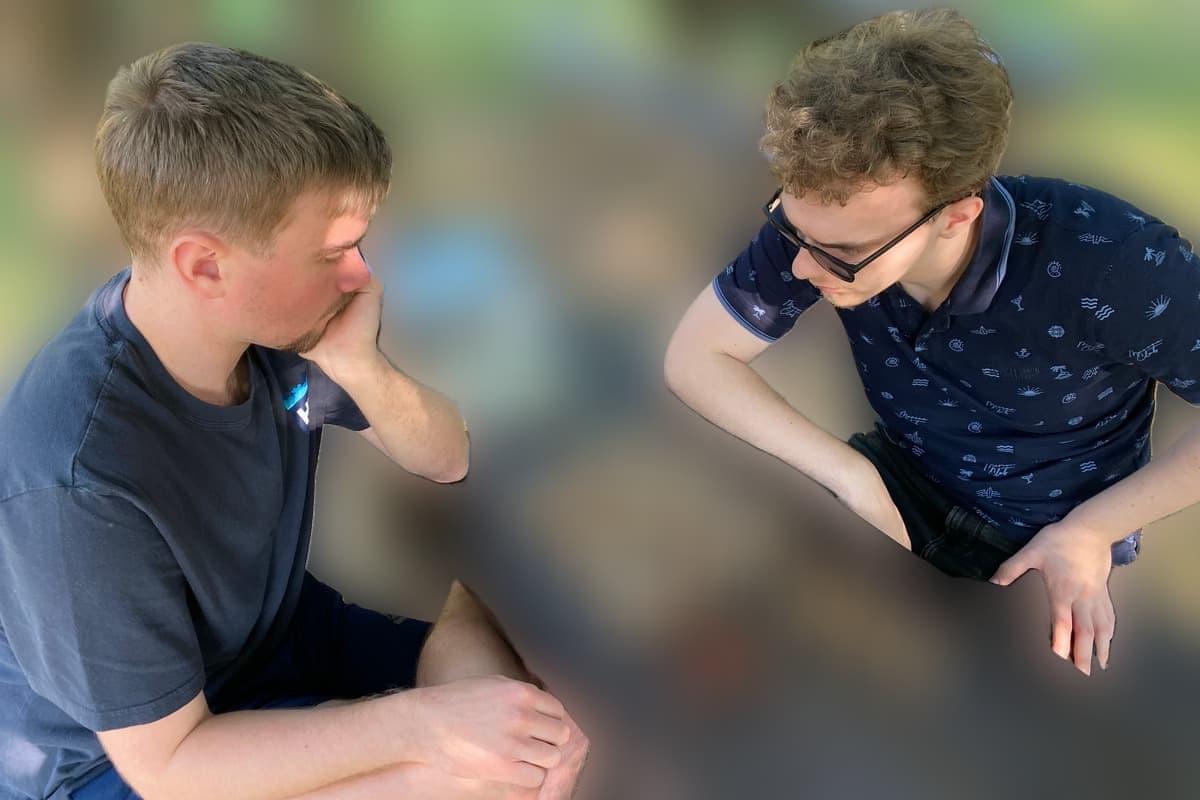
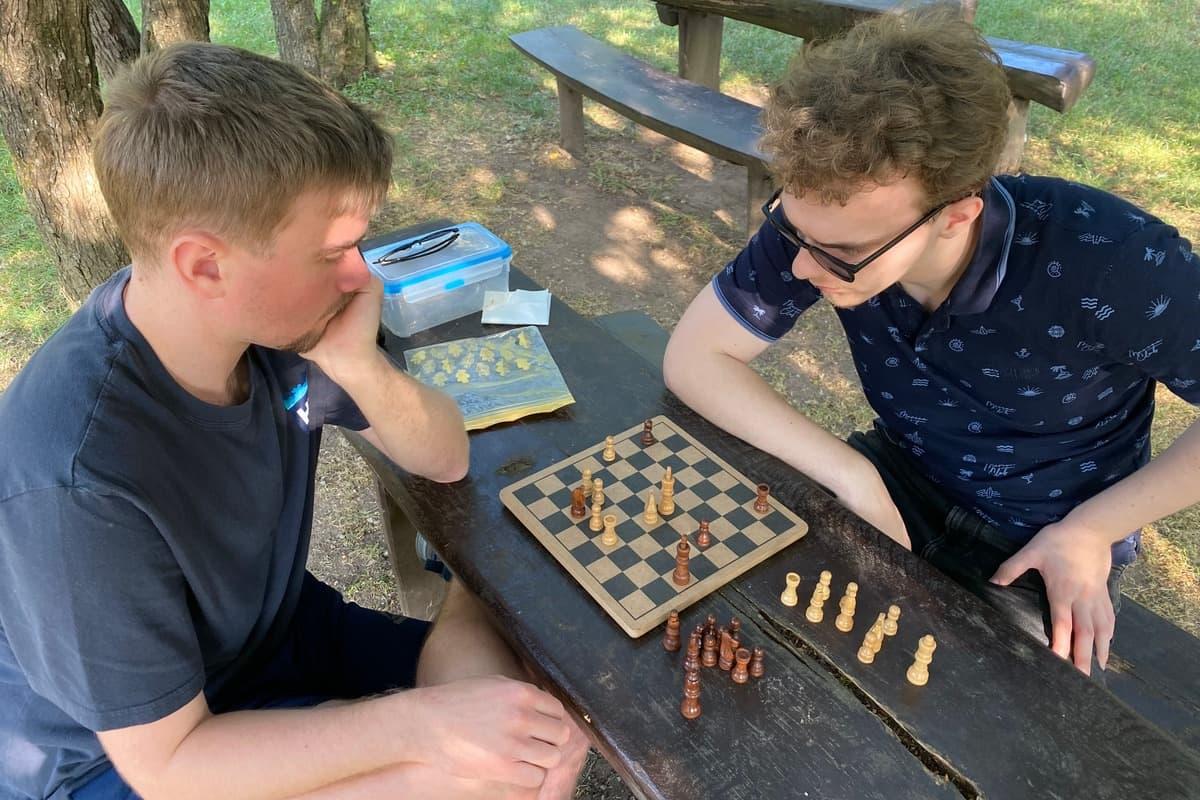
Bild ablegen, fertig: Blurify findet das Motiv – eine einzige Maske, ganz von selbst – und macht alles dahinter unscharf: den Raum, die Straße, den Schreibtisch, die Leute im Hintergrund. Wie stark, entscheidest du. Das passt für den Porträt-Look genauso wie zum Verbergen, wo ein Foto aufgenommen wurde, und der Download behält die Originalauflösung. Willst du das Motiv lieber ganz freistellen, statt nur den Hintergrund zu verwischen, übernimmt dieselbe Maske auch das.
Was du sonst noch verbergen kannst
Kennzeichen weg, bevor das Foto online geht
Kennzeichen unkenntlich machen
Du willst dein Auto inserieren oder ein Foto davon posten?
Ansehen →
Was tatsächlich gilt — und was nicht
Rechtslage
Kurz gesagt: Eine allgemeine Pflicht gibt es nicht.
Ansehen →
Kleinanzeigen, mobile.de und Co.
Auto verkaufen
Ein Verkaufsinserat ist öffentlich, dauerhaft und wird indexiert.
Ansehen →
Anzeigen ja, öffentlich posten besser nicht
Falschparker melden
Ein Falschparker darf für eine Anzeige fotografiert werden — das Verwaltungsgericht Ansbach hat das 2022 bestätigt.
Ansehen →
Exposé ohne fremde Daten
Immobilienfotos
Auf Exposé-Fotos landen regelmäßig Dinge, die dort nicht hingehören: parkende Autos mit lesbarem Kennzeichen, Nachbarn am Fenster, Namensschilder an der Klingel.
Ansehen →
Jedes Gesicht wird automatisch erkannt
Gesichter unkenntlich machen
Du wählst ein Foto — und jedes Gesicht darin ist bereits markiert.
Ansehen →
Ohne App, im Browser des Handys
Verpixeln am Handy
Für ein verpixeltes Gesicht brauchst du keine App aus dem Store.
Ansehen →
Eine Stelle abdecken, alles andere bleibt scharf
Bildbereich verpixeln
Oft stört nur eine Ecke im Bild: die Post auf dem Tisch, das Türschild im Hintergrund.
Ansehen →
Nur die Felder, die für den Zweck wirklich nötig sind
Ausweiskopie schwärzen
Auf einem Ausweis steht deutlich mehr, als für den jeweiligen Zweck nötig ist.
Ansehen →
Drei Methoden, ein entscheidender Unterschied
Schwärzen oder verpixeln
Balken, Pixelraster, Unschärfe: Im Alltag klingen die drei wie Synonyme, technisch sind sie es nicht.
Ansehen →
Bevor der Screenshot weitergeht
Screenshot unkenntlich machen
Auf einem Screenshot steht regelmäßig mehr, als der Empfänger braucht.
Ansehen →
Drei Aufgaben, nicht eine
Fotos anonymisieren
Ein Foto zu anonymisieren heißt, sich um drei Aufgaben zu kümmern und nicht um eine.
Ansehen →
Wenn die Abdeckung zu sehen sein soll
Gesicht verpixeln
Ein Pixelraster zerlegt das Gesicht in Blöcke — wie grob, bestimmst du.
Ansehen →
Sticker statt Balken
Gesicht mit Emoji verdecken
Ein Emoji über das Gesicht — automatisch gefunden, vollständig abgedeckt.
Ansehen →
Die Abdeckung, unter der nichts übrig bleibt
Schwarzer Balken
Ein deckender Balken tauscht die Pixel darunter gegen eine einzige Farbe.
Ansehen →
Brust, Genitalien und Gesäß werden einzeln erkannt
Nacktheit verpixeln
Blurify rahmt Brust, Genitalien und Gesäß getrennt voneinander ein.
Ansehen →
Die Nummer an der Tür ist die Adresse
Hausnummer verpixeln
Ein Foto von der eigenen Haustür zeigt mehr, als du weitergeben willst.
Ansehen →
Was die Kamera mitschreibt, ohne zu fragen
EXIF-Daten entfernen
In jedem Handyfoto steckt ein Block, den man auf dem Bild nicht sieht.
Ansehen →
Namen, Nummern, alles Geschriebene
Text unkenntlich machen
Eine Anschrift auf einem Paketaufkleber, ein Name auf dem Besucherausweis.
Ansehen →
Der Raum hinter dir steht mit im Bild
Hintergrund verbergen
Ein Foto von dir ist immer auch ein Foto von dem Ort, an dem du stehst.
Ansehen →
Die Szene ganz wegnehmen
Hintergrund entfernen
Motiv freistellen und als transparentes PNG in voller Auflösung herunterladen.
Ansehen →
Verbergen, wo das Foto entstanden ist
Hintergrund unkenntlich machen
Was tun, wenn die Wand hinter dir mehr verrät als das Motiv davor.
Ansehen →
So funktioniert es
Bild ablegen
Bis zu 20 Bilder pro Durchgang – JPEG, PNG, WebP oder HEIC/HEIF, je bis zu 20 MB. Das Motiv wird von selbst gefunden; das dauert ein paar Sekunden pro Foto.
Unschärfe einstellen
Zieh den Regler Hintergrund-Unschärfe so weit, bis hinter dem Motiv nichts mehr lesbar ist – kein Schild, kein Bildschirm, keine Hausnummer. Gesichter, Kennzeichen und Text im scharfen Bereich kannst du zusätzlich abdecken.
Herunterladen
Export als JPG, PNG oder WebP in voller Originalgröße, ohne EXIF- und GPS-Daten. Mit Entfernen bekommst du stattdessen einen transparenten Hintergrund, mit Farbe eine einfarbige Fläche in jedem Hex-Farbwert.
Kurz beantwortet
- Ist das kostenlos?
- Für 5 Bilder im Monat kostenlos – ohne Konto, ohne Wasserzeichen. Wer mehr braucht, kauft einmalig ein Paket ab 1,99 $, und jedes hochgeladene Foto zählt nur einmal, egal wie oft du es erneut herunterlädst.
- Ist der Hintergrund danach noch erkennbar?
- Bei den starken Stufen nicht: eine breite Unschärfe macht aus einem Raum oder einer Straße nur noch Farbe und Licht. Prüf die Vorschau – ist ein Schild oder ein Bildschirm noch lesbar, stell den Regler höher.
- Ist das dasselbe wie der Porträtmodus?
- Vom Ergebnis her ja – scharfes Motiv, weicher Hintergrund. Der Unterschied: Du stellst die Stärke nachträglich ein, auf jedem Foto, und die Originaldatei bleibt unangetastet.
- Kann ich den Hintergrund auch ganz entfernen?
- Ja, aus derselben Motivmaske. Stell den Bereich Hintergrund auf Entfernen, dann kommt das Foto freigestellt auf transparentem Hintergrund zurück – als PNG oder verlustfreies WebP, nie als JPEG, denn JPEG kann keine Transparenz speichern.
- Geht auch ein weißer Hintergrund hinter dem Motiv?
- Ja. Farbe füllt alles hinter dem Motiv mit einem beliebigen Hex-Farbwert – schlichtes Weiß für ein Produktfoto, eine Markenfarbe für eine Folie –, und das Motiv behält in beiden Fällen seine Kanten.
- Bleibt die Originalauflösung erhalten?
- Ja. Das Motiv wird auf einer Arbeitskopie gefunden, die Unschärfe auf deine Originalpixel angewendet – nichts wird verkleinert.
- Was passiert mit meinem Foto?
- Es wird verschlüsselt in einen privaten Speicher hochgeladen, auf Blurifys eigenen Servern verarbeitet – nie bei einem fremden Freistell-Dienst – und innerhalb einer Stunde gelöscht. Für das Training eines Modells wird nichts verwendet.